
Manual de usuario
Windows
Tenkai POS
De la preparación a la operación diaria. Elige un tema o sigue la guía en orden.
Las opciones pueden variar según la edición, los permisos y la versión instalada.
01 / 38
Antes de comenzar
Prepara la computadora principal y elige qué tareas necesitas realizar. Las pantallas y módulos disponibles dependen de la edición y de los permisos del usuario.
- Instala el paquete oficial para Windows desde la página de descargas.
- Abre Tenkai POS y completa el asistente de bienvenida con el giro de tu negocio.
- Configura el nombre y los datos que deberán aparecer en los comprobantes.
- Activa tu licencia y confirma los módulos contratados con soporte.
- Prepara una impresora y un lector si los usarás, y realiza una venta de prueba.
 Ampliar pantalla
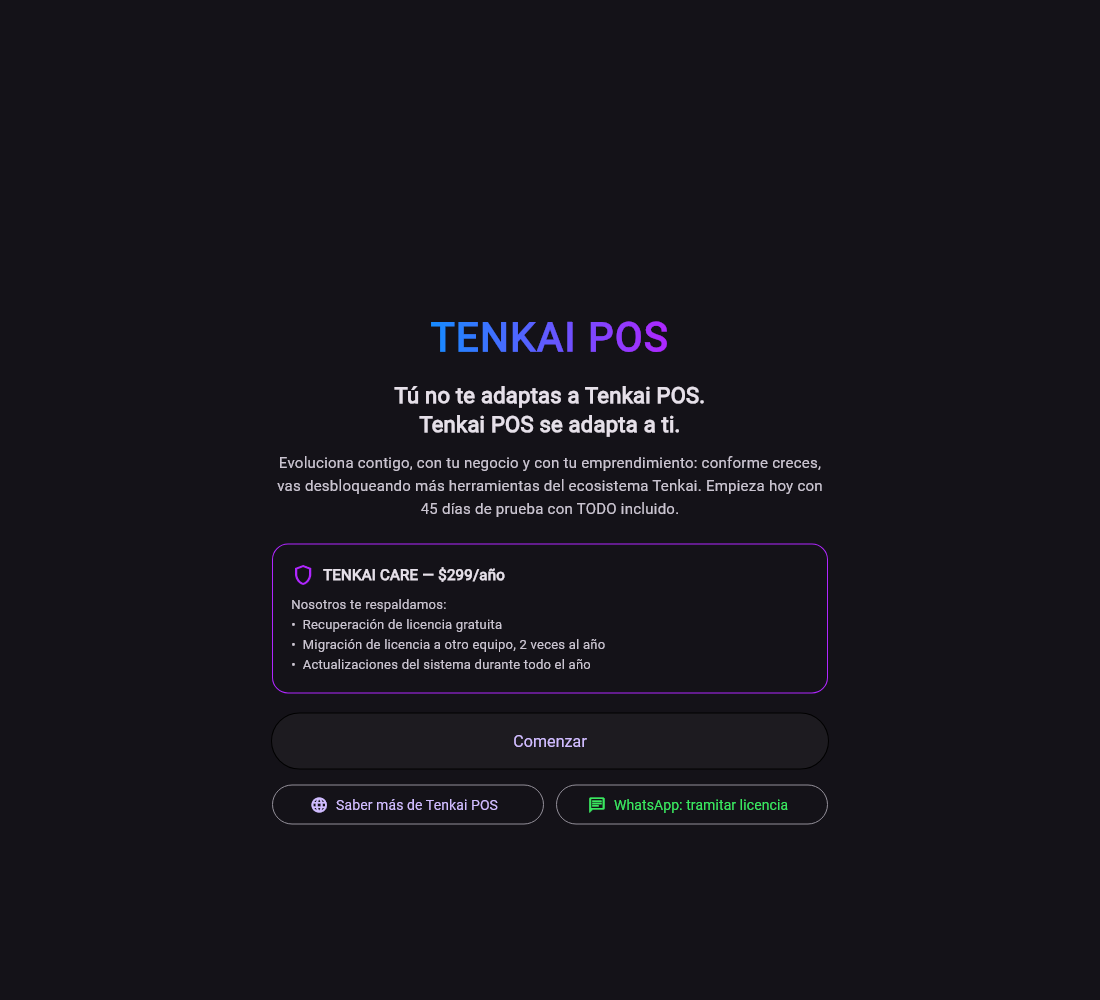
Asistente de bienvenida de la aplicación.
Pantallas de las aplicaciones con datos de demostración. La apariencia y las opciones pueden variar según versión, edición y permisos.
02 / 38
Usuarios y permisos
Usa una cuenta para cada persona. Esto ayuda a identificar ventas, cortes y cambios.
- En Configuración, abre la administración de usuarios.
- Crea los usuarios y asigna el rol y los permisos que necesitan.
- Define el acceso mediante PIN y evita compartirlo entre cajeros.
- Otorga por separado los permisos de inventario móvil, recepción, conteo y consulta que correspondan.
- Prueba el acceso de cada persona antes de comenzar el turno.
03 / 38
Dar de alta productos
Un catálogo correcto evita corregir precios mientras atiendes al cliente.
- En Gestión, abre el catálogo y crea un producto.
- Captura el nombre, código y unidad de venta. Revisa que el código identifique el artículo correcto.
- Registra costo y precio de venta; agrega categoría y familia cuando los uses.
- Configura mayoreo, precios especiales o presentaciones si están habilitados.
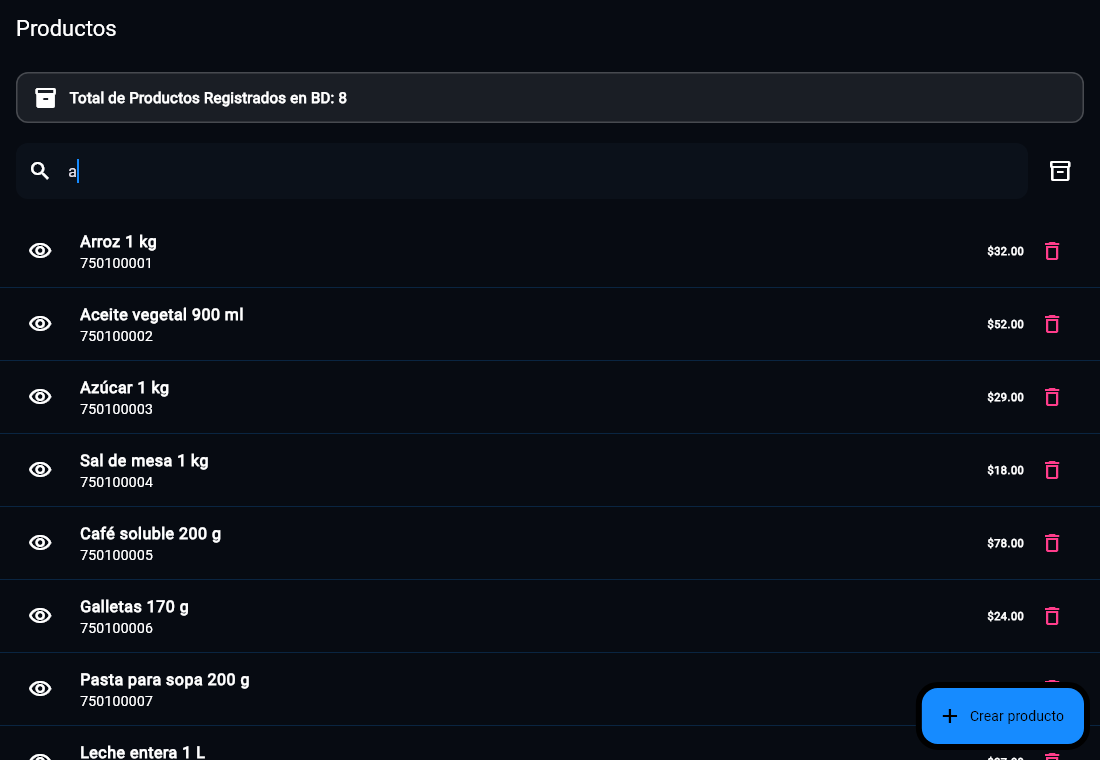
- Guarda y busca el artículo por su código para comprobar el resultado.
 Ampliar pantalla
Busca los artículos y consulta sus precios. Productos de demostración.
Pantallas de las aplicaciones con datos de demostración. La apariencia y las opciones pueden variar según versión, edición y permisos.
04 / 38
Encontrar productos y capturar más rápido
Usa la búsqueda que encaje con tu forma de trabajar.
- Busca por nombre, código de barras, código interno o código de proveedor asociado.
- Si cambió el empaque, prueba el código anterior asociado al producto.
- Comprueba nombre, presentación y precio antes de agregarlo.
- Para varias piezas iguales, usa la captura de cantidad seguida de asterisco y código; por ejemplo, 3*código para tres piezas.
- Revisa el renglón y su cantidad antes de cobrar.
05 / 38
Varios códigos para el mismo producto
Un cambio de empaque no tiene que dividir la mercancía entre productos duplicados.
- Abre el producto desde Gestión.
- Consulta sus códigos y agrega el nuevo código cuando corresponda al mismo artículo.
- Conserva el anterior si todavía hay mercancía con ese empaque.
- Comprueba que ambos códigos encuentren el mismo producto.
- Verifica que las entradas y ventas afecten sus mismas existencias.
06 / 38
Traer tu catálogo y comenzar con Eleventa
Evita volver a capturar un catálogo que ya tienes organizado.
- Guarda un respaldo antes de importar.
- En Gestión, abre la herramienta de importación correspondiente.
- Para Eleventa, usa Importar desde Excel (.xlsx), selecciona el catálogo exportado y elige si conservarás precios de compra, venta, existencias y mínimos.
- Revisa productos, códigos, unidades, costos, precios y existencias iniciales.
- Confirma y lee el resultado de la importación.
- Comprueba una muestra de artículos en Gestión y Ventas.
07 / 38
Entradas y movimientos de mercancía
La recepción agrega mercancía. Un conteo sirve para revisar diferencias: son tareas distintas.
- Abre la recepción en Gestión o prepara el lote desde Inventory.
- Busca o escanea cada producto y captura la cantidad recibida.
- Revisa costos, precios y unidades; un producto por pieza usa cantidades enteras.
- Comprueba la mercancía entregada y confirma la recepción.
- Consulta las existencias y el historial de movimientos del producto.
08 / 38
Contar y comparar lo registrado
Un conteo dice cuánto hay físicamente. Una entrada dice cuánto acaba de llegar. Ejemplo: POS indica 20 piezas, pero cuentas 17.
- Elige los productos que revisarás y confirma si se cuentan por pieza, kilogramo, metro o lote.
- Cuenta físicamente y conserva el resultado. Si hay dudas, repite el conteo antes de cambiar las existencias.
- En POS, abre Inventario y busca o escanea el producto. Revisa la existencia que muestra.
- Si usas Inventory, captura el conteo y abre Auditoría para revisar faltantes y sobrantes.
- Aplica el ajuste únicamente después de revisar el resultado y con un usuario autorizado. Conserva el motivo y el historial.
09 / 38
Agregar, quitar o fijar una existencia
Las tres opciones cumplen trabajos diferentes. Elige la que describe lo ocurrido.
- Agregar suma una entrega: si había 20 piezas y recibiste 5, la existencia llega a 25.
- Quitar registra una salida o ajuste autorizado: si había 20 y debes retirar 3, queda en 17. Una merma debe seguir su autorización en MED.
- Fijar Fijo establece el total contado: si contaste 17 piezas, captura 17 como existencia final; no lo uses como una entrada de 17.
- Revisa la cantidad, la unidad y el motivo antes de confirmar. No cambies la unidad para resolver una diferencia.
- Comprueba el resultado y el movimiento guardado. Si otra caja siguió vendiendo mientras contabas, revisa los movimientos recientes antes de aplicar una corrección.
10 / 38
Inventario individual, compartido y detallado
Una familia reúne productos relacionados. La forma de contar sus existencias depende de cómo la configures.
- Individual: cada artículo conserva su propia existencia. Úsalo cuando necesitas distinguir cada producto.
- Compartido: los artículos de la familia usan una existencia común. Revisa ese total en lugar de darlo de alta otra vez en cada artículo.
- Detallado: conserva el detalle de los artículos vinculados y revisa también el total de la familia.
- Define el modo antes de operar y comprueba qué productos pertenecen a la familia.
- Haz las entradas y los conteos en la unidad correspondiente. Si vas a cambiar el modo de una familia que ya tiene mercancía, revisa sus existencias antes y después.
11 / 38
Inventario ponderado: entender el costo promedio
Este módulo combina el costo de la mercancía que ya tenías con el de la nueva entrega. No cambia automáticamente la cantidad que contaste.
- Confirma que Inventario ponderado esté habilitado en tu instalación.
- Al recibir mercancía, captura la cantidad y el precio de compra nuevo.
- POS calcula el promedio tomando en cuenta lo que había y lo recibido.
- Ejemplo: 10 piezas a $20 y 10 nuevas a $30 dejan 20 piezas con un costo promedio de $25.
- Revisa el costo resultante y, por separado, el precio al que quieres vender. Confirma antes de guardar.
12 / 38
Resolver existencias negativas o pendientes
Una venta conservada puede requerir revisar cómo quedó aplicada la mercancía. Primero cuenta; después corrige con permiso.
- Consulta los productos con existencias negativas y las entradas de Inventario por revisar disponibles en tu instalación.
- Revisa el folio, el producto, su unidad y los movimientos recientes.
- Cuenta físicamente. En productos con lotes, revisa el conteo de cada lote.
- Captura el resultado y el motivo en el recorrido de revisión. Confirma con un usuario autorizado.
- Consulta el historial y comprueba el estado resuelto. Conserva los cobros y los comprobantes originales.
13 / 38
Abrir caja y turno
El fondo inicial es el efectivo con el que comienza la caja, no una venta.
- Inicia sesión con tu usuario.
- Abre la caja o el turno que te corresponde.
- Captura y confirma el fondo inicial.
- Revisa que el turno esté abierto antes de cobrar.
14 / 38
Preparar una venta
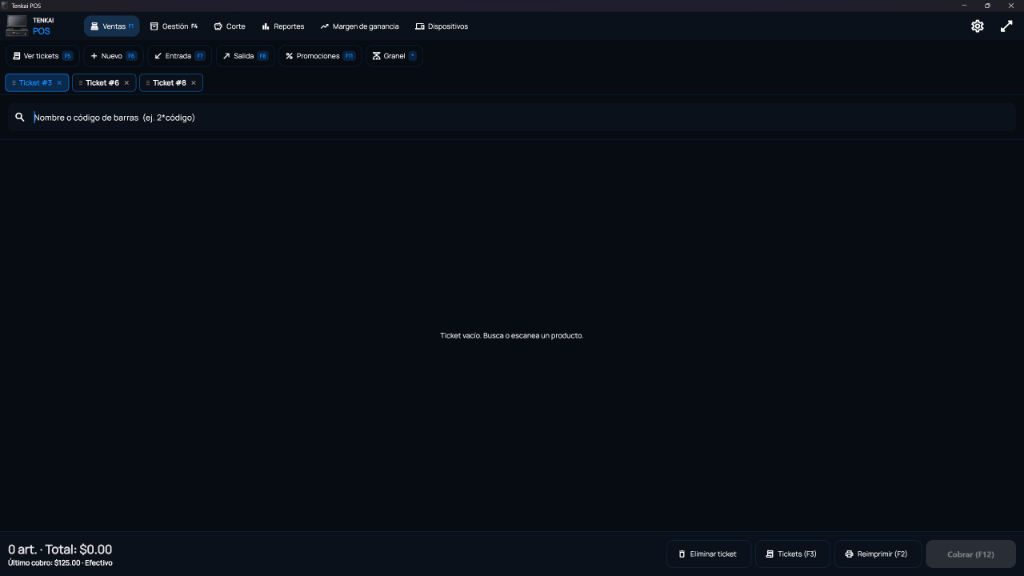
Escanea el código o busca por nombre. El ticket reúne los productos del cliente antes del cobro.
- Abre Ventas y crea un ticket.
- Escanea o busca el producto y verifica el nombre.
- Ajusta la cantidad y elige la presentación cuando corresponda.
- Revisa precios y descuentos autorizados.
- Comprueba el total y abre Cobrar.
 Ampliar pantalla
Busca o escanea productos, prepara tickets y accede al cobro.
Pantallas de las aplicaciones con datos de demostración. La apariencia y las opciones pueden variar según versión, edición y permisos.
15 / 38
Venta por peso, importe y presentación
Usa la modalidad configurada para el producto; así el precio y la cantidad quedan relacionados.
- Elige el producto a granel.
- Selecciona peso, importe o una presentación disponible.
- Captura la cantidad que corresponde a esa modalidad.
- Revisa el importe antes de agregarla al ticket.
16 / 38
Cobrar y entregar comprobante
Registra cómo se recibió el pago para que el corte tenga el desglose correcto.
- Revisa el ticket y abre Cobrar.
- Elige efectivo, tarjeta o la combinación habilitada.
- Captura lo recibido y comprueba el cambio.
- Confirma una vez y revisa el comprobante.
- Si falla la impresión, consulta la venta y reimprime el mismo comprobante.
17 / 38
Aceptar dólares y entregar cambio
Configura la tasa del negocio antes de usar esa forma de pago.
- En Configuración, abre Tipo de cambio del dólar, captura Pesos por dólar y guarda una tasa válida.
- Prepara el ticket y abre Cobrar.
- Selecciona el pago en dólares cuando la opción esté habilitada.
- Captura lo que recibiste y revisa la conversión y el cambio en pesos.
- Confirma y conserva el comprobante.
- En el arqueo, revisa por separado los dólares recibidos.
18 / 38
Registrar recargas telefónicas
Este módulo organiza la venta de recargas y la comisión que corresponde al negocio.
- Configura los productos o compañías y las comisiones que utilizarás en tu instalación.
- Abre el acceso de Recargas desde Ventas y selecciona la opción correspondiente.
- Revisa el importe y registra el cobro con la forma de pago correcta.
- Comprueba la recarga con el servicio que utilizas y conserva el registro de la venta.
- Revisa los importes y comisiones al consultar la caja.
19 / 38
Devolver productos de una venta
Parte del ticket original para saber qué se vendió y cuánto se ha devuelto. Ejemplo: el cliente devuelve una de las tres piezas que compró.
- Abre el historial de ventas y selecciona el comprobante correspondiente.
- Elige Procesar devolución o el renglón que se devolverá, según la pantalla de tu instalación.
- Captura únicamente las cantidades que regresan y escribe el motivo. No puedes devolver más de lo que queda disponible en esa venta.
- Revisa el importe y la autorización solicitada. Si la venta tuvo dólares, confirma la opción de reembolso que muestra POS.
- Confirma, comprueba el resultado y conserva el comprobante. Revisa cómo quedaron inventario y caja.
20 / 38
Entradas, salidas y pagos a proveedores
Identifica el motivo de cada movimiento de dinero que no es una venta.
- Abre el movimiento de entrada o salida de efectivo.
- Captura el importe y un motivo claro.
- Para un pago a proveedor, usa la opción correspondiente y revisa el destinatario.
- Confirma y consulta el movimiento dentro del turno.
21 / 38
Clientes, crédito y abonos
Estas tareas dependen de los módulos y permisos de la instalación.
- Selecciona o registra al cliente antes de usar sus condiciones especiales.
- Revisa los precios que le corresponden.
- Para crédito, confirma la venta en la modalidad autorizada.
- Registra cada abono desde la cuenta del cliente y conserva el comprobante.
- Consulta su saldo y sus movimientos antes de hacer ajustes.
22 / 38
Pedidos, cotizaciones y apartados
Conserva una compra pendiente con sus productos para retomarla después.
- Crea el pedido o cotización y selecciona sus productos.
- Asigna al cliente cuando corresponda.
- Guarda y consulta el documento antes de confirmarlo.
- Al concretar la compra, utiliza su opción de conversión o cobro.
- En apartados, registra abonos y verifica el saldo antes de la entrega final.
23 / 38
Precios, mayoreo y promociones
Revisa el alcance antes de aplicar una modificación a varios artículos.
- Configura el precio normal y las condiciones de mayoreo o precios especiales.
- Para ajustes masivos, selecciona el catálogo, categoría o familia que tu edición permita.
- Comprueba una muestra del resultado.
- Configura las promociones o combos disponibles y prueba un ticket con sus condiciones.
24 / 38
Organizar categorías y familias
Agrupa mercancía para buscarla y revisar precios con menos trabajo.
- Define las categorías que necesita tu negocio.
- Asigna categoría y familia en cada producto.
- Revisa que no existan grupos duplicados con nombres distintos.
- Cuando tu edición permita cambios por grupo, selecciona la categoría o familia correcta.
- Comprueba una muestra antes de extender un cambio de precio.
25 / 38
Configurar presentaciones
Vende una pieza, un paquete o una cantidad preparada sin perder la relación con la mercancía.
- Abre el producto y revisa su unidad base.
- Configura las presentaciones disponibles en tu edición.
- Indica la cantidad y el precio que corresponde a cada una.
- Guarda y realiza un ticket de prueba con esa presentación.
- Comprueba el descuento correcto de existencias antes de usarla diariamente.
26 / 38
Mayoreo y precios por cliente
Mantén claras las condiciones que corresponden a cada compra.
- Configura la cantidad y el precio de mayoreo del producto cuando los uses.
- En la administración de clientes, revisa sus condiciones especiales.
- Asocia al cliente correcto antes de cobrar.
- Comprueba el precio aplicado y los descuentos permitidos.
- Prueba las condiciones con distintos tamaños de compra.
27 / 38
Lotes y caducidades
Identifica la mercancía que necesita seguimiento por lote.
- Abre el módulo de medicamentos cuando esté habilitado.
- Registra el producto y revisa sus datos comerciales.
- Al recibir, captura el lote, cantidad y caducidad que correspondan.
- Consulta los lotes disponibles y sus fechas.
- Revisa productos próximos a vencer antes de surtir o vender.
28 / 38
Registrar producción diaria
Mantén visible la mercancía que produces dentro del negocio.
- Abre la herramienta de producción de tu edición.
- Selecciona el producto que vas a registrar.
- Captura la cantidad realmente producida y revisa la fecha.
- Confirma el registro y comprueba las existencias.
- Consulta sus movimientos para revisar el resultado.
29 / 38
Planes y membresías de clientes
Aplica las condiciones de un plan solo al cliente y periodo correspondientes.
- Configura los planes desde la administración de membresías.
- Asigna el plan al cliente correcto.
- Revisa su vigencia y las condiciones comerciales.
- Selecciona ese cliente en el ticket y verifica el descuento aplicado.
- Consulta y actualiza la membresía cuando cambie su situación.
30 / 38
Apartar mercancía y registrar abonos
Conserva el seguimiento hasta la entrega final.
- Entra en Apartados y crea el documento del cliente.
- Selecciona productos y cantidades.
- Registra el anticipo y conserva el comprobante.
- Consulta el apartado antes de registrar cada abono.
- Verifica el saldo y utiliza la entrega o cierre que corresponda.
- Revisa el resultado para evitar entregar o cobrar la misma operación dos veces.
31 / 38
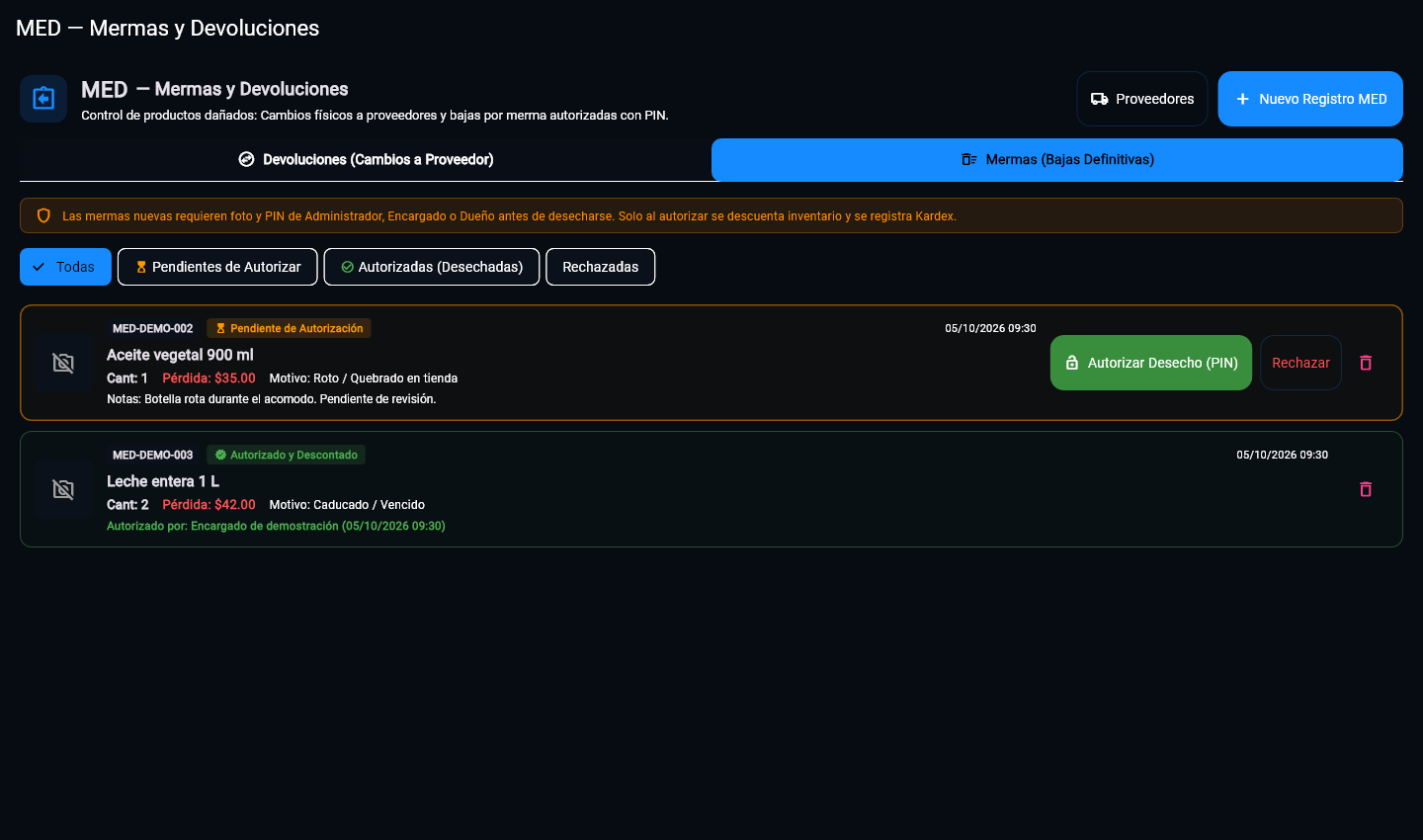
MED: registrar y autorizar una merma
Una merma es mercancía que ya no se venderá y que no tiene cambio con proveedor. Ejemplo: una botella rota.
- En Gestión, abre MED y elige Nuevo Registro MED. Selecciona Merma.
- Busca el producto, captura la cantidad y el motivo y adjunta la fotografía solicitada.
- Conserva el registro pendiente para que lo revise el encargado, administrador o dueño autorizado.
- La persona autorizada revisa la evidencia y usa Autorizar Desecho con su PIN, o rechaza la solicitud.
- Comprueba el estado y el historial. Solo la merma autorizada descuenta las existencias; conservar una solicitud pendiente no equivale a aprobarla.
 Ampliar pantalla
Distingue solicitudes pendientes y bajas autorizadas. Ejemplo con datos de demostración.
Pantallas de las aplicaciones con datos de demostración. La apariencia y las opciones pueden variar según versión, edición y permisos.
32 / 38
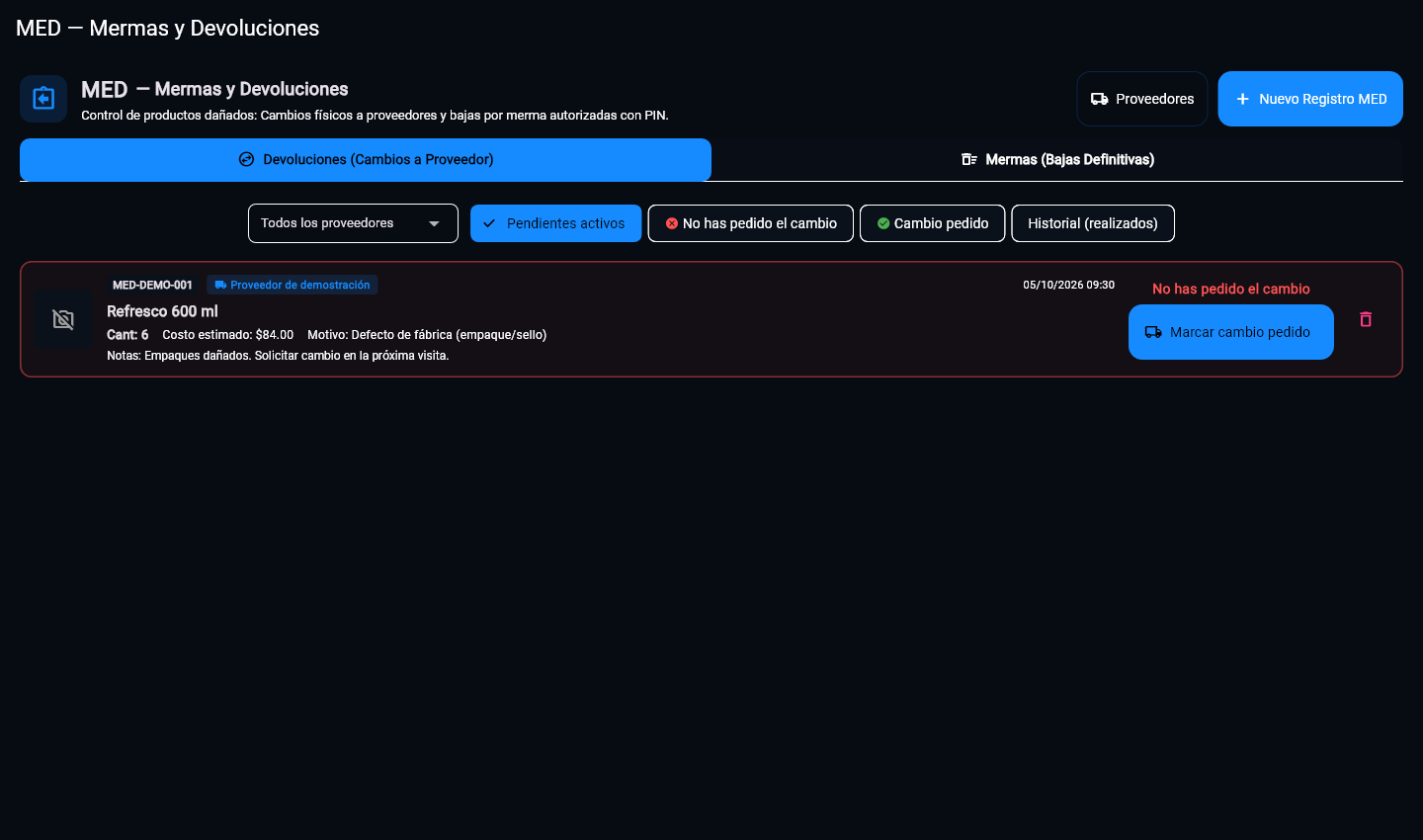
MED: pedir y recibir un cambio de proveedor
Este recorrido sirve para mercancía que el proveedor debe reponer. No es la devolución de una compra hecha por un cliente.
- En MED, crea un registro de Devolución o Cambio a Proveedor.
- Selecciona el proveedor, el producto y la cantidad que debe cambiarse. Añade el motivo y la evidencia disponible.
- Conserva el estado por pedir mientras todavía no solicitas la reposición.
- Marca Cambio pedido cuando ya lo solicitaste. Revisa los pendientes por proveedor.
- Cuando el cambio se complete, registra el estado realizado y conserva el historial.
 Ampliar pantalla
Solicitudes por proveedor con estado y seguimiento. Ejemplo con datos de demostración.
Pantallas de las aplicaciones con datos de demostración. La apariencia y las opciones pueden variar según versión, edición y permisos.
33 / 38
Productos vigilados al cambiar de turno
Revisa los artículos que necesitan una atención especial.
- Define los productos vigilados desde la administración autorizada.
- Al cambiar de turno, cuenta físicamente los productos solicitados.
- Captura el conteo en POS o desde Inventory con permiso.
- Revisa las diferencias antes de confirmar.
- Conserva el resultado del turno para investigar ajustes posteriores.
34 / 38
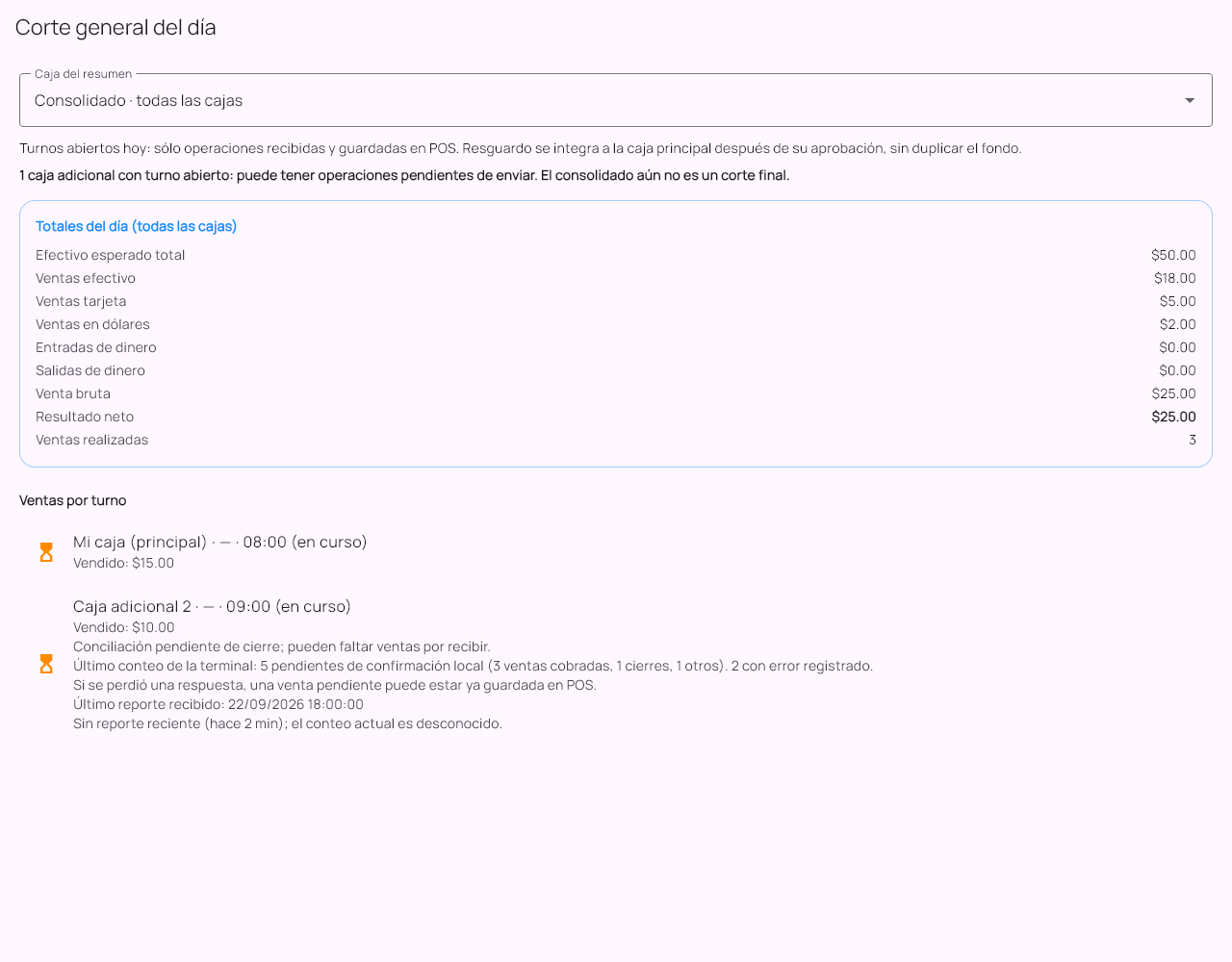
Arqueo, corte y cambio de turno
Compara lo registrado con el efectivo contado. No confundas ventas en tarjeta con dinero en el cajón.
- Revisa los tickets y cobros pendientes.
- Cuenta el efectivo con las denominaciones configuradas.
- Consulta entradas, salidas y pagos del turno.
- Atiende el conteo de productos vigilados si está requerido.
- Confirma el cierre o cambio de turno y guarda el reporte.
 Ampliar pantalla
Consulta el resumen y distingue operaciones recibidas de las que siguen pendientes.
Pantallas de las aplicaciones con datos de demostración. La apariencia y las opciones pueden variar según versión, edición y permisos.
35 / 38
Leer tus resultados
Usa el periodo y la caja adecuados. Ventas, efectivo y utilidad describen cosas diferentes.
- Abre Reportes y selecciona fechas.
- Revisa ventas y devoluciones del periodo.
- Consulta el desglose de pagos y los cortes.
- En una edición compatible, revisa utilidad y productos sin movimiento.
- Usa esos datos para decidir qué surtir o qué precios revisar.
36 / 38
Conectar las aplicaciones
Cada aplicación tiene una tarea y una autorización propia.
- En Configuración, activa el módulo que corresponde a Inventory, MultiCaja o Resguard.
- Conecta los dispositivos a la red de la tienda.
- Solicita la vinculación desde la aplicación auxiliar.
- Aprueba el equipo correcto en el POS y asigna los permisos al usuario.
- Prueba la tarea completa: recepción, cobro o descarga de contingencia.
37 / 38
Respaldar y cambiar de computadora
Una copia de seguridad debe poder recuperarse. Consérvala aparte del equipo principal.
- Abre Respaldos en Configuración y genera una copia.
- Guárdala en un lugar distinto a la computadora de caja.
- Comprueba su recuperación con soporte antes de depender de ella.
- Antes de cambiar de equipo, conserva la copia y solicita la transferencia de licencia.
- No reemplaces ventas recientes con un respaldo antiguo.
38 / 38
Impresión, apariencia y actualización
Ajusta el entorno para trabajar cómodo y conserva tu operación antes de actualizar.
- Configura la impresora y realiza una impresión de prueba.
- Elige tema claro u oscuro y los ajustes de apariencia disponibles.
- En un equipo modesto, consulta el modo para PCs antiguas.
- Antes de actualizar, respalda y confirma que las aplicaciones auxiliares sean compatibles.
- Conserva pendientes y solicita ayuda si una operación espera confirmación.
Ayuda con tu instalación
Si un pendiente no se resuelve, conserva la operación y contacta a Tenkai con el nombre de la aplicación, versión y descripción del problema. Comparte capturas que no muestren accesos ni datos de clientes.
Contactar soporte