
Manual de usuario
Android · servicio opcional
Tenkai Boss
De la preparación a la operación diaria. Elige un tema o sigue la guía en orden.
Las opciones pueden variar según la edición, los permisos y la versión instalada.
01 / 11
Activar el servicio y tu acceso
Boss se utiliza con una organización y sucursales configuradas en Sync.
- Solicita la activación del piloto y confirma sus condiciones.
- Recibe el acceso del dueño por el canal acordado con Tenkai.
- Abre Boss con conexión a internet.
- Ingresa la identificación de la organización y el acceso del dueño en la pantalla de inicio.
- Comprueba que aparece el nombre y las tiendas de tu negocio.
02 / 11
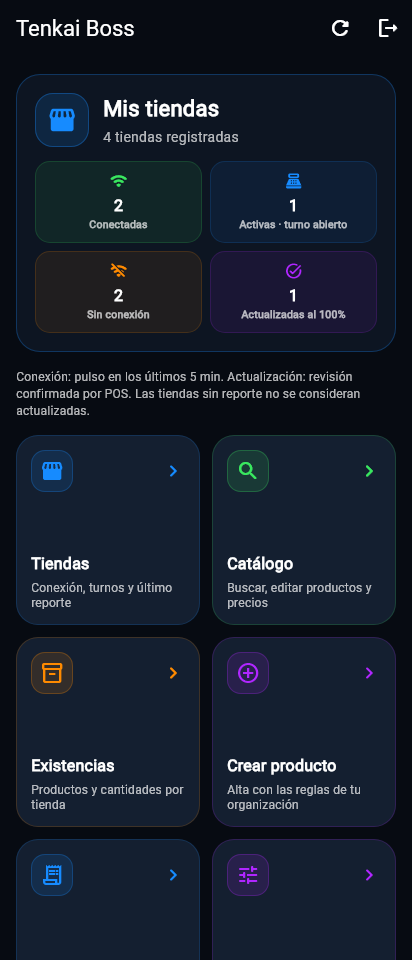
Leer el panel de tiendas
Conectada, activa y actualizada significan cosas diferentes.
- Abre Tiendas.
- Revisa cuáles tienen conexión reciente.
- Comprueba cuáles tienen un turno abierto.
- Revisa cuáles confirmaron la actualización del catálogo.
- Consulta la fecha del último reporte si hay una tienda desconectada.
 Ampliar pantalla
Distingue tiendas conectadas, activas, sin conexión y actualizadas.
Pantallas de las aplicaciones con datos de demostración. La apariencia y las opciones pueden variar según versión, edición y permisos.
03 / 11
Buscar un producto
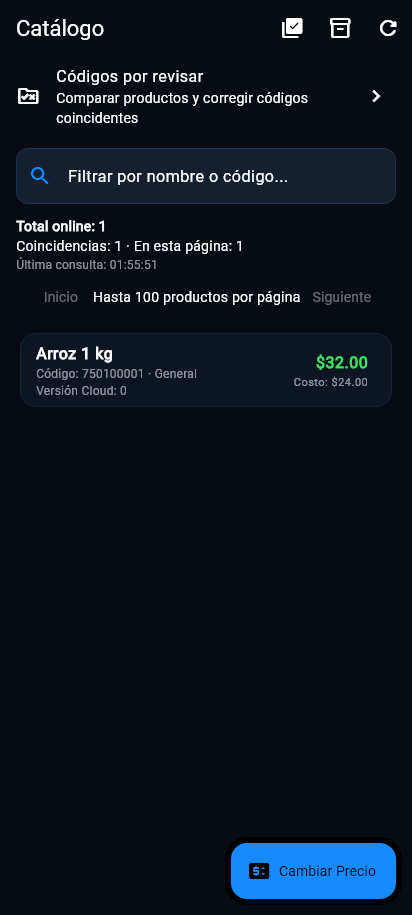
El catálogo de la organización reúne la información que se distribuye.
- Abre Catálogo.
- Busca por nombre o código; también puedes usar el escáner disponible.
- Abre el producto y revisa su identidad y sus datos.
 Ampliar pantalla
Busca los productos y abre su edición.
Pantallas de las aplicaciones con datos de demostración. La apariencia y las opciones pueden variar según versión, edición y permisos.
04 / 11
Modificar precios y productos
Comprueba los cambios antes de publicarlos a tus tiendas.
- Abre el artículo desde Catálogo.
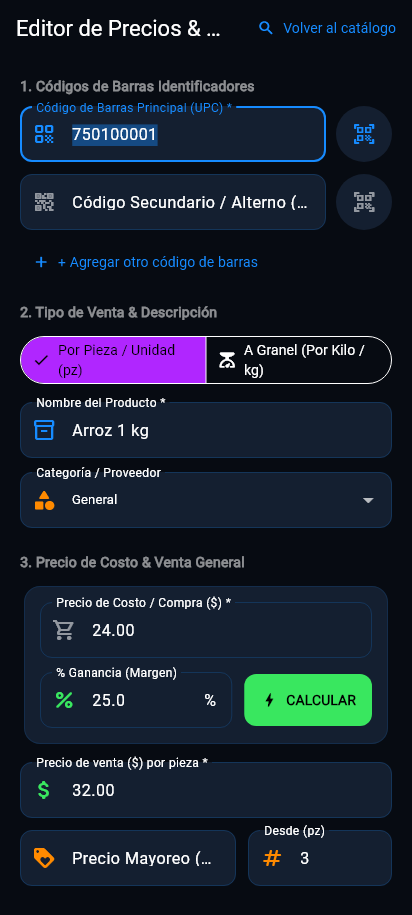
- Revisa precio, costo y demás campos que vas a cambiar.
- Modifica los datos y confirma su publicación.
- Regresa al estado de tiendas y verifica cuáles aplicaron el cambio.
 Ampliar pantalla
Revisa datos comerciales antes de publicar un cambio.
Pantallas de las aplicaciones con datos de demostración. La apariencia y las opciones pueden variar según versión, edición y permisos.
05 / 11
Crear un producto nuevo
El alta utiliza las reglas comerciales de tu organización.
- Abre Crear producto.
- Captura nombre, código y unidad; revisa que no corresponda a un artículo existente.
- Registra costo y precio y los demás campos necesarios.
- Revisa y publica.
- Comprueba su recepción en las sucursales correspondientes.
06 / 11
Consultar mercancía por sucursal
Cada tienda tiene sus propias cantidades.
- Abre Existencias.
- Busca el producto y selecciona la tienda o revisa la vista por sucursal.
- Comprueba la fecha de la información.
- Usa el reporte para decidir qué tienda necesitas surtir.
07 / 11
Revisar cortes y movimientos
Consulta lo que cada tienda ya reportó al servicio.
- Abre Operaciones.
- Elige la tienda y el tipo de operación que quieres revisar.
- Abre el corte o movimiento y consulta su detalle.
- Revisa los importes y las formas de pago disponibles.
- Si falta una operación, comprueba la conexión y el último reporte de esa sucursal.
08 / 11
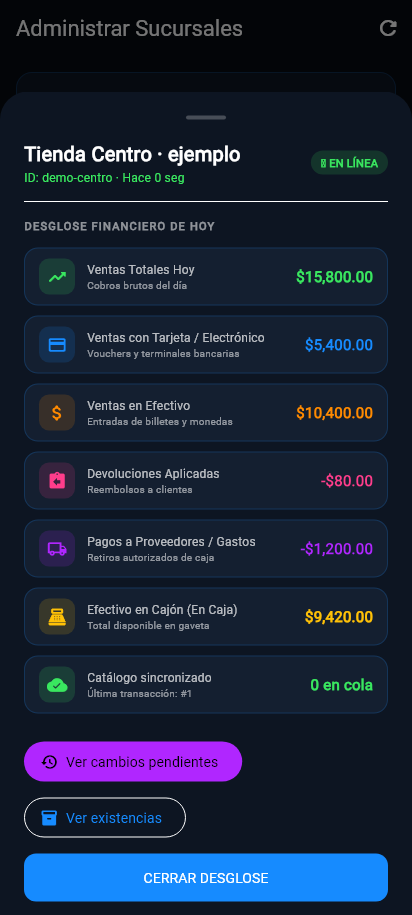
Consultar las finanzas de una tienda
Mira qué cobró la sucursal y cómo se distribuye el dinero reportado.
- Desde el inicio, abre Tiendas.
- Toca la tarjeta de la sucursal que quieres revisar.
- Comprueba la antigüedad del reporte que aparece junto al nombre.
- Lee el desglose financiero del día: ventas totales, tarjeta y efectivo.
- Revisa las devoluciones y los pagos a proveedores o gastos que aparecen cuando existen.
- Consulta el efectivo reportado en cajón y compáralo con la revisión de la tienda.
 Ampliar pantalla
Ventas, devoluciones, pagos a proveedores y efectivo del último reporte recibido.
Pantallas de las aplicaciones con datos de demostración. La apariencia y las opciones pueden variar según versión, edición y permisos.
09 / 11
Ajustes de precio y catálogo
Elige la política comercial antes de aplicarla en varias tiendas.
- Abre Ajustes.
- Revisa las reglas de precio configuradas.
- Selecciona los campos del catálogo que deben compartir las tiendas.
- Comprueba el alcance y guarda.
- Verifica el resultado en una tienda antes de extender una modificación importante.
10 / 11
Revisar cambios que necesitan atención
Una edición simultánea o una diferencia de catálogo puede necesitar una decisión.
- Abre la revisión de catálogo cuando aparezcan pendientes.
- Lee la información del producto y la diferencia.
- Selecciona la resolución que corresponda al negocio.
- Comprueba el estado de las sucursales después.
11 / 11
Si no se actualiza la información
Primero distingue una consulta fallida de una tienda que no está enviando reportes.
- Comprueba internet en el teléfono.
- Actualiza el panel.
- Revisa internet y la configuración Sync de la tienda afectada.
- Consulta la fecha del último reporte.
- Contacta soporte si sigue pendiente sin reemplazar los datos de la tienda.
Ayuda con tu instalación
Si un pendiente no se resuelve, conserva la operación y contacta a Tenkai con el nombre de la aplicación, versión y descripción del problema. Comparte capturas que no muestren accesos ni datos de clientes.
Contactar soporte